Do Onboarding ao Go-Live
com a Autovist
Este guia conduz o time técnico do cliente por cada etapa da integração — desde os alinhamentos iniciais com o time Autovist até o momento em que a solução entra em produção de forma plena.
Visão Geral da Jornada
Antes de iniciar qualquer integração técnica, é importante entender o caminho completo. As 8 fases abaixo representam a sequência típica de um onboarding bem-sucedido na Autovist.
Marque os itens conforme cada etapa for concluída.
Alinhamento Inicial
Antes de qualquer acesso técnico, o time Autovist conduz uma reunião de onboarding para entender o contexto do cliente e configurar empresa e produto na plataforma. Toda configuração é realizada internamente pelo time de suporte e sucesso do cliente.
Ponto central de contato — Suporte & Sucesso do Cliente
suporte@autovist.com.br| Informação | Descrição |
|---|---|
| Razão Social / Nome Fantasia | Identificação da empresa |
| CNPJ | Para cadastro legal |
| Usuários do sistema | Nome, e-mail e perfil de cada usuário |
| Definição do produto | Tipo de vistoria, campos do formulário, regras de negócio |
| URL de webhook | Endpoint HTTPS para receber notificações de mudança de status (transições e finalizações) |
| APIs externas desejadas | Consultas adicionais a ativar (ex: score, histórico) |
| Entregável | Descrição |
|---|---|
company_id | UUID da empresa cadastrada |
flow_id | ID do produto/fluxo configurado |
| Credenciais de acesso | E-mail e senha do usuário de integração |
| Configuração de IA | Análise automática ativada se contratada |
| APIs externas | Ativadas conforme regras de negócio acordadas |
| Período de validade | Tempo de expiração das vistorias no produto |
A plataforma Autovist suporta integração com serviços externos (consultas a tabelas de mercado, bureaus e dados de veículo) e ferramentas de IA para análise automática de danos e scoring de risco. Todas as ativações são realizadas pelo time de suporte na configuração do produto, com base nas regras de negócio acordadas.
A utilização mais comum de APIs externas ocorre durante a tela de análise de risco, onde o sistema realiza consultas automáticas ao atingir determinados status da vistoria. Os resultados são retornados no campo apis[] do payload do webhook.
Plataforma — Primeiro Contato
Antes de integrar via API, é fundamental que o time técnico compreenda o fluxo completo navegando pela plataforma web. Esta etapa proporciona uma visão prática de ponta a ponta — da criação da vistoria ao laudo final.
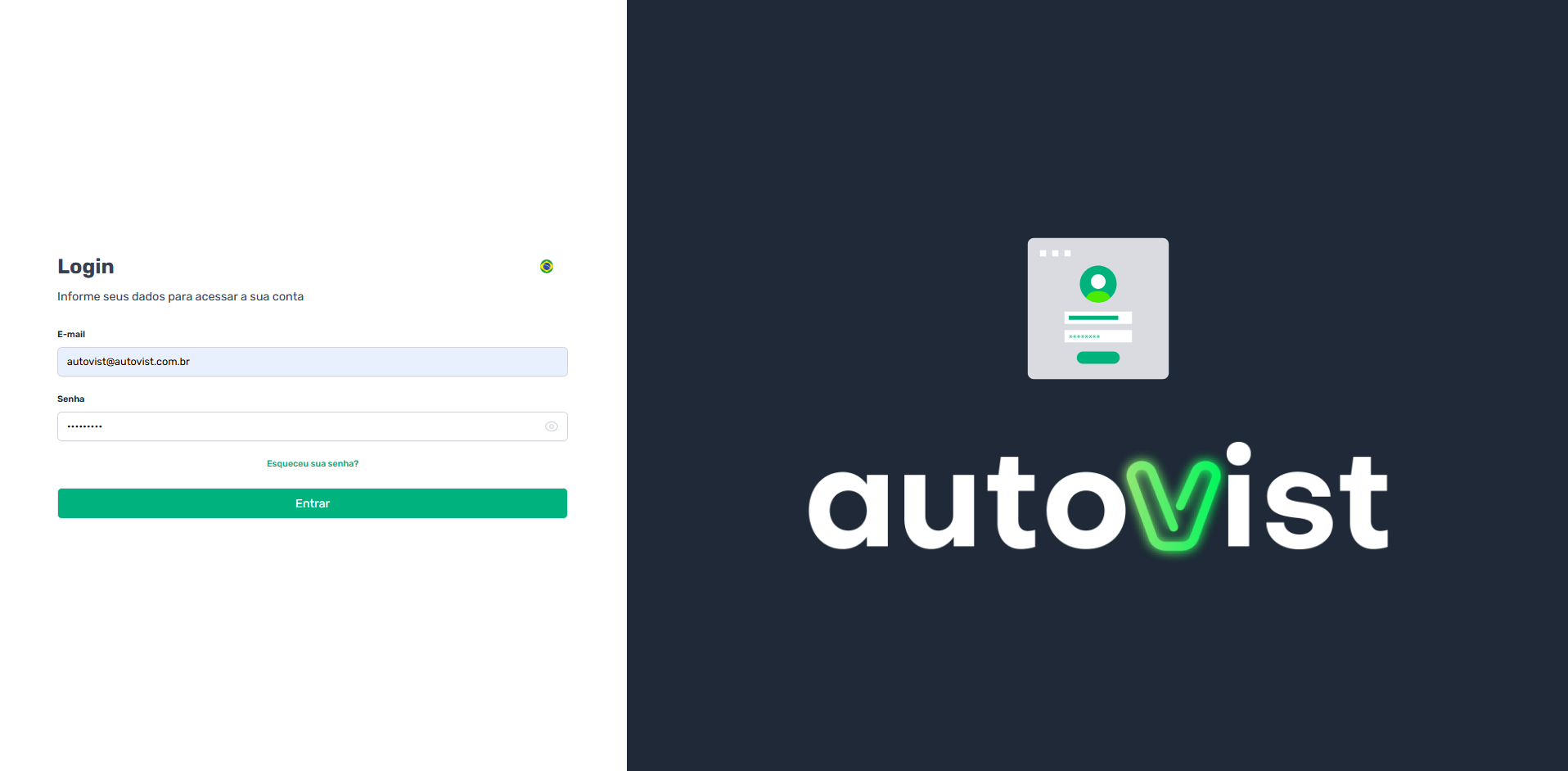
Login na Plataforma
Acesse o link da plataforma fornecido pelo time Autovist e realize o login com as credenciais do seu usuário. Após 3 tentativas incorretas consecutivas de senha, a conta é bloqueada automaticamente e requer desbloqueio pelo administrador.
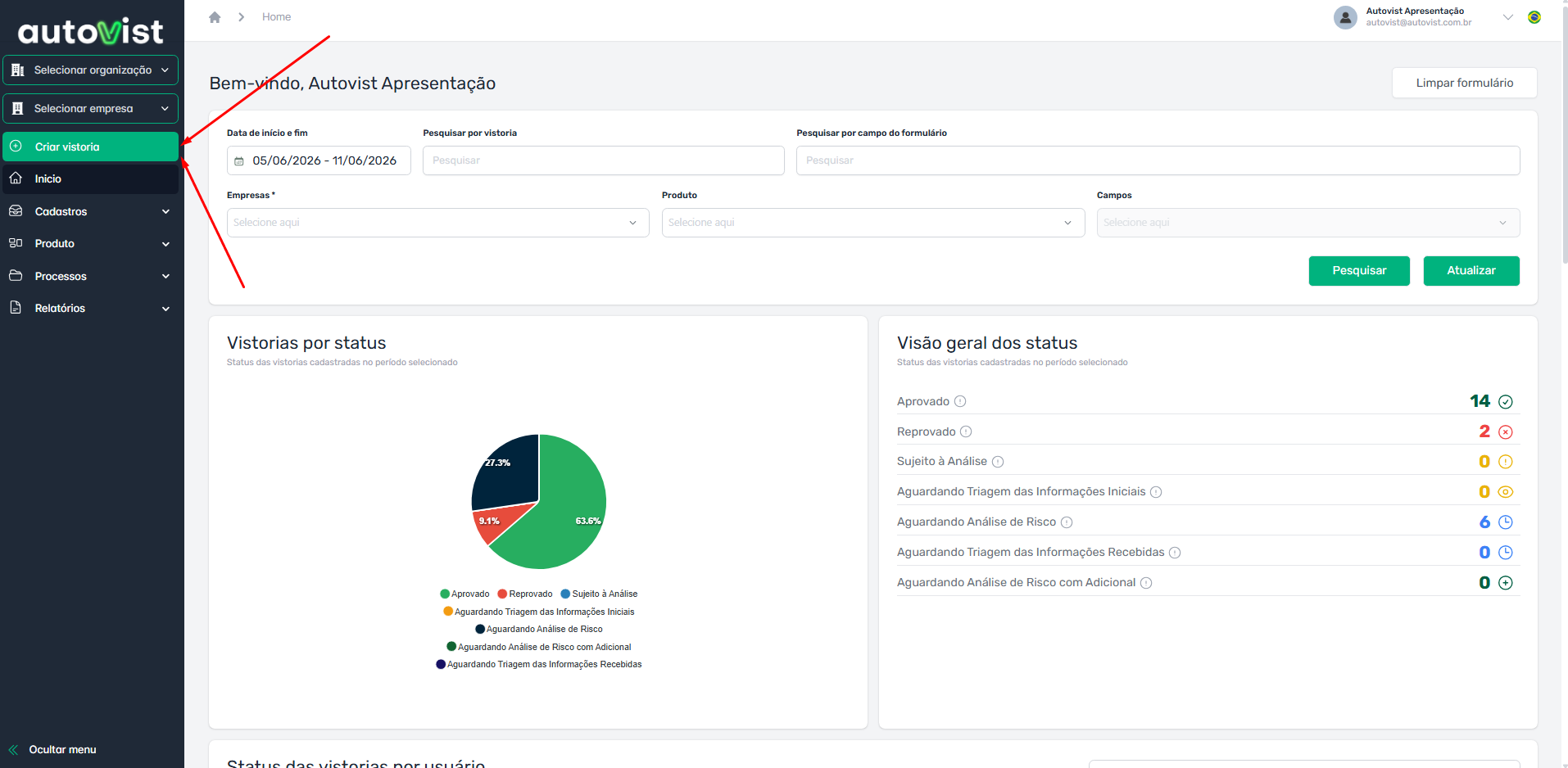
Criar Nova Vistoria
Na plataforma, localize a opção de criar uma nova vistoria. Preencha o formulário do produto configurado pelo time Autovist — os campos variam conforme o fluxo contratado. Campos obrigatórios são destacados na interface.
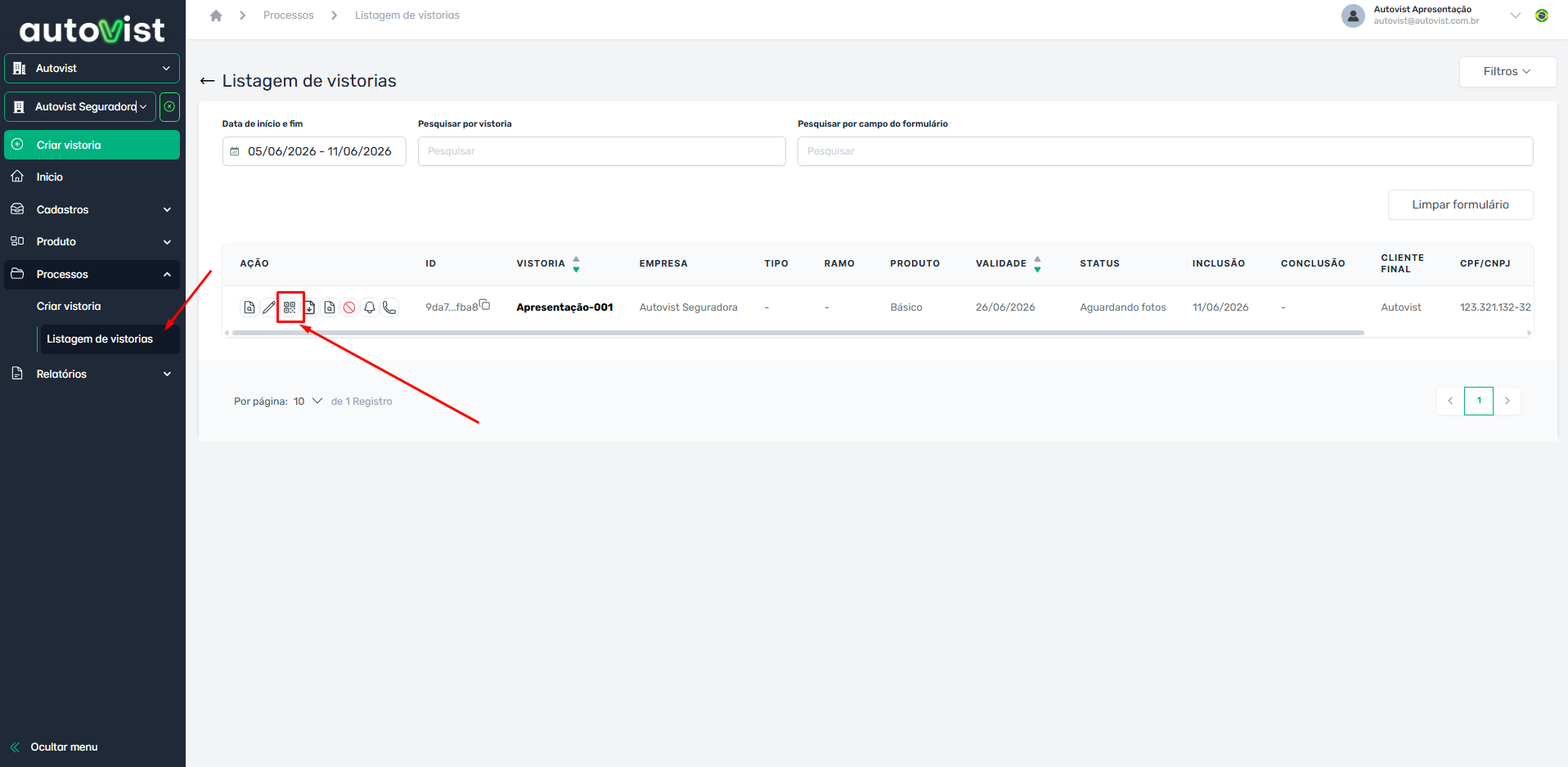
Obter o Link da Vistoria
Após criar a vistoria, a plataforma gera automaticamente um link único de acesso ao webapp de vistoria. Copie esse link — ele deve ser enviado ao vistoriador para que fotos e documentos sejam submetidos.
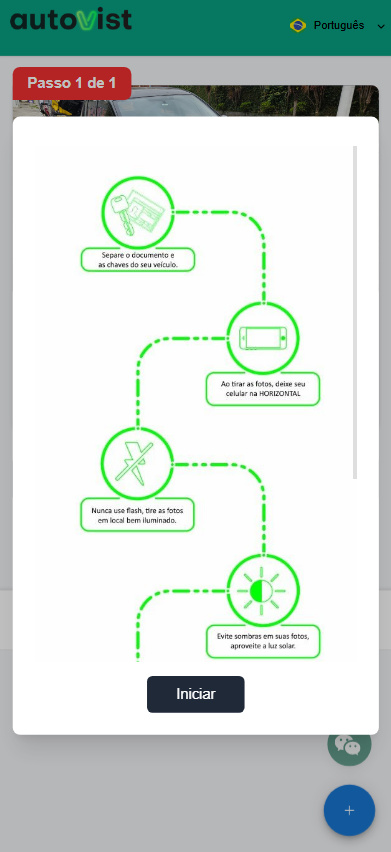
Realizar a Vistoria no Webapp
Acesse o link em um dispositivo móvel. O webapp guiará o usuário por cada solicitação: fotos nos ângulos definidos, documentos (CNH, CRLV, CPF, RG), assinatura digital e questionários. Toda captura inclui dados de geolocalização automáticos.
Acessar a Tela de Análise de Risco
Volte à plataforma e acesse a tela de análise de risco da vistoria. Esta é a central onde o analista visualiza todas as fotos, documentos, respostas e dados do veículo. APIs externas contratadas são consultadas automaticamente nesta etapa.
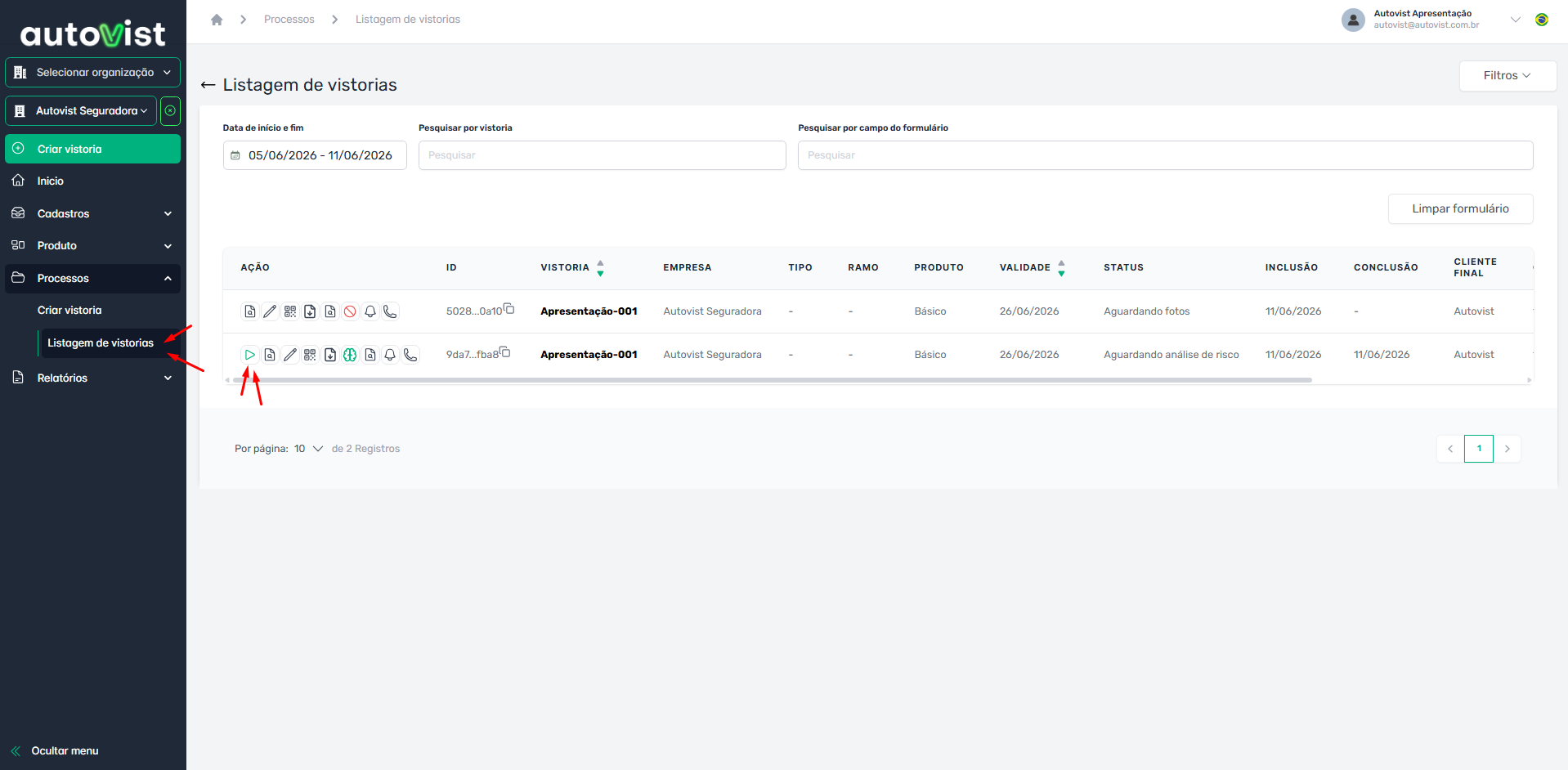
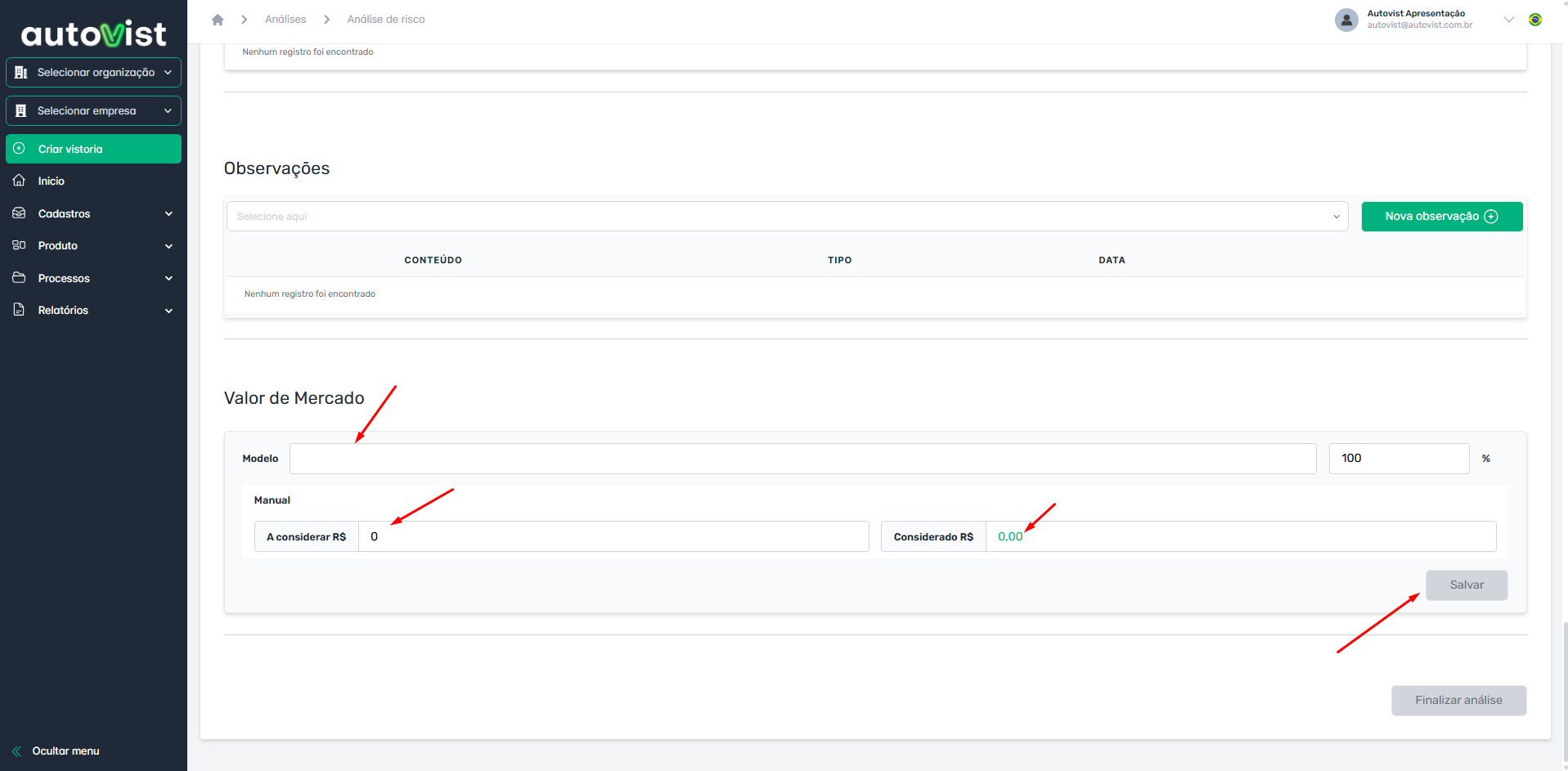
Registrar Danos e Calcular Valor de Mercado
O analista identifica os danos visíveis, registrando componente afetado, tipo de dano, ação de reparo, custo estimado e tempo de mão de obra por especialidade (mecânica, pintura, funilaria, elétrica, estofamento). O valor de mercado é calculado com base na tabela FIPE ou valor manual, com percentual configurado no produto.
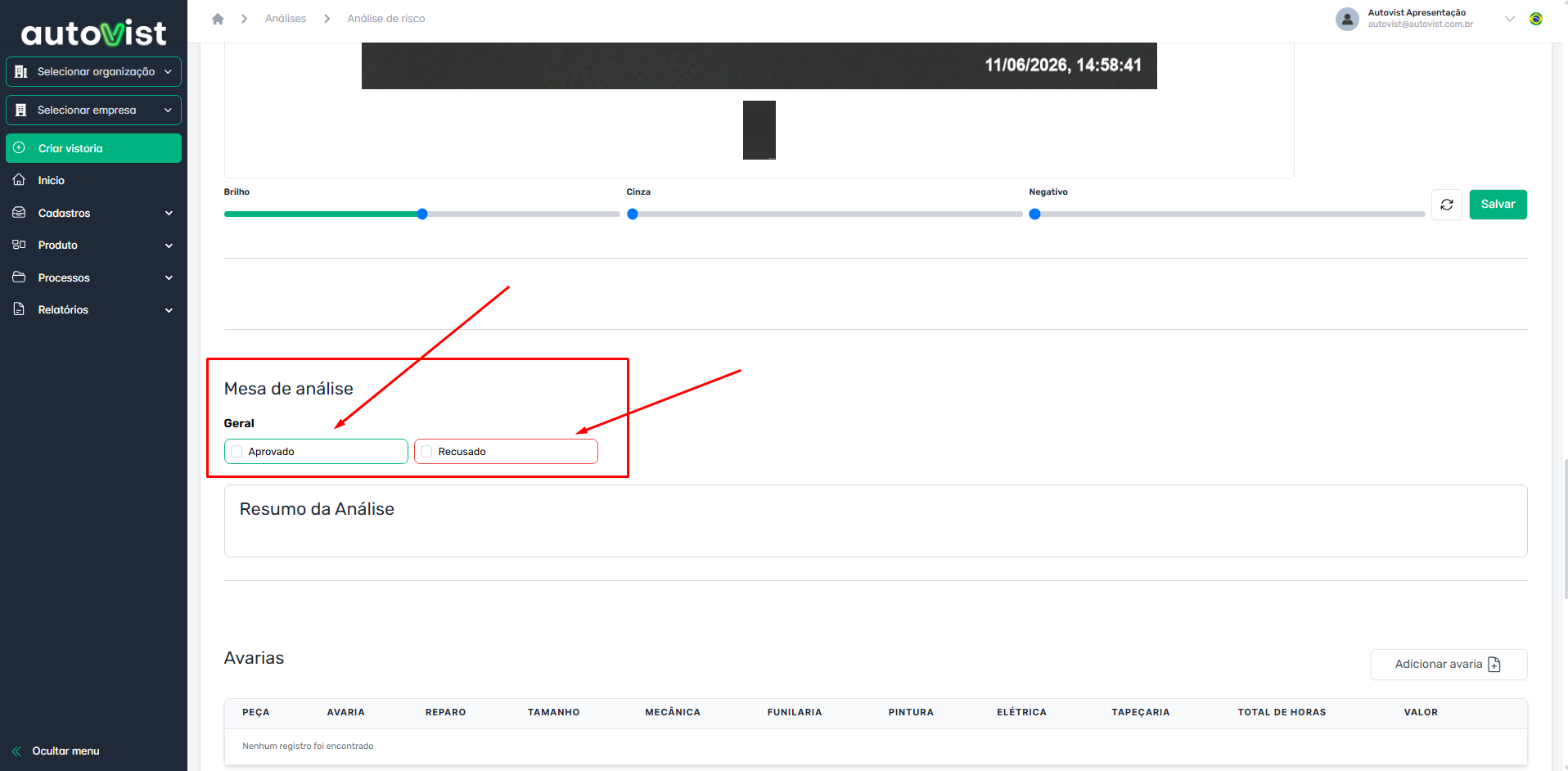
Completar o Checklist de Análise
Cada produto possui um checklist de itens de análise configurado pelo time Autovist. O analista avalia cada item com base nas evidências, atribuindo resultado (Aprovado, Reprovado ou outros) e podendo adicionar observações internas ou externas com anexos de evidência. Ao concluir os itens de análise, o analista deve clicar em Finalizar no fim da página.
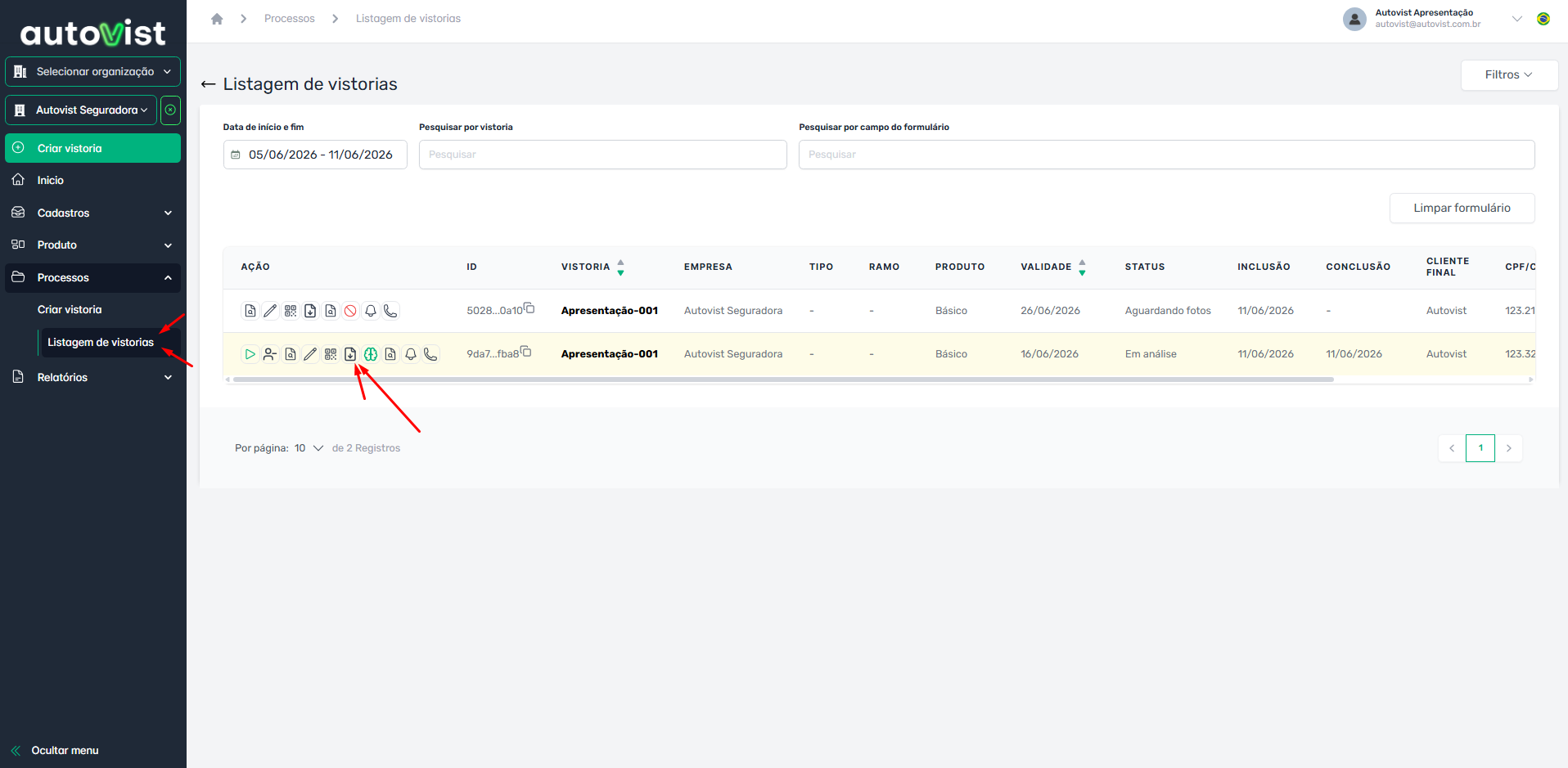
Gerar o Laudo e a Decisão Final
Concluída a análise, o analista emite o laudo com a decisão final. O sistema gera automaticamente um PDF completo com todos os dados da vistoria e dispara o webhook para o sistema integrado.
Ambiente de Staging
Antes de iniciar a integração técnica, aguarde o time Autovist disponibilizar os identificadores e credenciais do ambiente de staging (homologação / UAT). Não inicie a integração sem esses dados em mãos.
| Item | Tipo | Onde usar |
|---|---|---|
company_id | UUID | Obrigatório em todas as chamadas de criação de vistoria |
flow_id | ID | Obrigatório na criação — define o produto/fluxo |
| E-mail do usuário de integração | String | Login na API de autenticação |
| Senha do usuário de integração | String | Login na API de autenticação |
| URL de acesso à plataforma (staging) | URL | Acompanhamento manual das vistorias de teste |
🧪 Staging / UAT
Ambiente para desenvolvimento e testes. Dados não afetam produção.
🚀 Produção
IDs e credenciais diferentes do staging. Ativar somente após go-live aprovado.
Integração via API
A API REST da Autovist expõe endpoints para criação, cancelamento de vistorias e download do laudo em PDF. Toda comunicação utiliza JSON e autenticação via token JWT.
4.1 Autenticação
Todas as chamadas protegidas exigem um access token JWT no header Authorization: Bearer {token}. Validade de 1 hora. Use o refresh token (validade de 1 dia) para renovar sem refazer o login.
Realiza o login e retorna o par de tokens JWT (access + refresh).
{
  "email": "usuario@empresa.com.br",
  "password": "sua_senha"
}{
"refresh": "eyJhbGciOiJIUzI1NiIsInR5cCI6IkpXVCJ9...",
"access": "eyJhbGciOiJIUzI1NiIsInR5cCI6IkpXVCJ9...",
"user": {
"id": "d21a529b-3549-4a35-b16b-c2e39c70147e",
"name": "Nome do Usuário",
"email": "usuario@empresa.com.br",
"is_active": true
}
}Renova o access token usando o refresh token. Utilize antes da expiração de 1 hora.
{
  "refresh": "eyJhbGciOiJIUzI1NiIsInR5cCI6IkpXVCJ9..."
}{
"access": "eyJhbGciOiJIUzI1NiIsInR5cCI6IkpXVCJ9...",
"user": {
"id": "d21a529b-3549-4a35-b16b-c2e39c70147e",
"name": "Nome do Usuário",
"email": "usuario@empresa.com.br",
"is_active": true
}
}4.2 Criar Vistoria
Endpoint principal da integração. Cria uma nova vistoria e retorna o objeto completo com ID e status inicial. Requer permissão manage_processes ou perfil administrador.
Cria uma nova vistoria. O status inicial retornado será WAITING_SOLICITATIONS.
{
  "Content-Type": "application/json",
  "Authorization": "Bearer {seu_access_token}"
}{
"company_id": "d21a529b-3549-4a35-b16b-c2e39c70147e",
"flow_id": "68c30f8c6ed291b15d825463",
"identifier": "PROP-2026-001",
"process_id": "f1e2d3c4-b5a6-7890-abcd-ef1234567890",
"proposal_id": "c4b3a2f1-e0d9-8765-4321-fedcba987654",
"form": [
{ "code": "nome_do_cliente", "value": "João da Silva" },
{ "code": "cpf", "value": "12345678900" },
{ "code": "placa", "value": "ABC1D23" },
{ "code": "marca", "value": "Toyota" },
{ "code": "modelo", "value": "Corolla" },
{ "code": "ano_fabricacao", "value": "2022" }
]
}| Campo | Tipo | Obrig. | Descrição |
|---|---|---|---|
company_id | UUID | Sim | ID da empresa fornecido pelo time Autovist |
flow_id | UUID | Sim | ID do produto/fluxo configurado |
form | Array | Sim | Pares code/value — estrutura definida pelo produto, consulte o time de suporte |
identifier | String | Não | ID amigável — auto-gerado se omitido — deve ser único dentro da proposta |
process_id | UUID | Não | Se omitido, criado automaticamente |
proposal_id | UUID | Não | Se omitido, criado e vinculado ao processo automaticamente |
proposal_id, o sistema localiza o processo pai automaticamente. Se informar ambos, valida que a proposta pertence ao processo. Os campos do form[] variam por produto — solicite a lista ao time de suporte.{
"inspection": {
"id": "c94167ca-4d13-4510-aa5b-8ab55bd571d4",
"created_at": "2026-01-15T10:00:00.000Z",
"updated_at": "2026-01-15T10:00:00.000Z",
"identifier": "PROP-2026-001",
"hash": "ABC123XY",
"status": "WAITING_SOLICITATIONS",
"status_display": "Aguardando solicitações",
"validity": "2026-01-29",
"automatic_analysis_remote_id": null,
"automatic_analysis_name": null,
"company": {
"id": "d21a529b-3549-4a35-b16b-c2e39c70147e",
"remote_id": "...",
"name": "Empresa Teste LTDA"
},
"flow": {
"id": "a94f3bc1-1234-5678-90ab-cdef01234567",
"remote_id": "...",
"name": "Fluxo Automóveis"
},
"process": { "id": "...", "remote_id": "...", "name": "..." },
"proposal": { "id": "...", "remote_id": "...", "name": "..." },
"fields": ["..."],
"market_value": null,
"damages": [],
"analysis_items": [],
"observations": [],
"responses": [],
"apis": []
}
}| HTTP | Código | Causa |
|---|---|---|
400 | ValidationError | Payload inválido, campos obrigatórios ausentes ou formato incorreto |
403 | UnauthorizedError | Usuário sem permissão manage_processes ou is_admin |
404 | NotFoundError | flow_id, process_id ou proposal_id inválido, ou sem acesso à empresa |
409 | ConflictError | identifier já existe dentro da mesma proposta |
4.3 Cancelar Vistoria
Cancela uma vistoria ativa. Somente vistorias nos status elegíveis podem ser canceladas. O parâmetro {id} é o UUID da vistoria retornado na criação.
{
  "code": "INSPECTION_UPDATED",
  "message": "Inspection updated successfully"
}4.4 Ciclo de Status da Vistoria
A Autovist possui até 22 status distintos ao longo do ciclo de vida de uma vistoria. A ordenação de status é configurável pelo time Autovist — cada produto pode ter um fluxo diferente conforme as regras de negócio do cliente.
Disponíveis conforme a regra de negócio do produto. Para ativar algum deles, entre em contato:
✉️ suporte@autovist.com.br| Status | Descrição |
|---|---|
WAITING_FOR_ANALYSIS_OF_INITIAL_INFORMATION | Triagem das informações iniciais |
WAITING_FOR_INITIAL_API_QUERIES | Consultas API iniciais |
WAITING_FOR_SCHEDULE | Aguardando agendamento |
WAITING_FOR_ANALYSIS_OF_RECEIVED_INFORMATION | Triagem das informações recebidas |
WAITING_FOR_RISK_ANALYSIS_API_QUERIES | Consultas API de análise de risco |
WAITING_FOR_RESCHEDULE | Aguardando reagendamento |
WAITING_STATUS | Aguardando status |
WAITING_FOR_AUTOMATIC_ANALYSIS | Análise automática (IA) |
Ver todos os 22 status com descrição completa
| Ordem | Status | Descrição | Tipo |
|---|---|---|---|
| ① | WAITING_SOLICITATIONS | Aguardando solicitações | Default |
| ② | PARTIALLY_RECEIVED | Parcialmente recebido | Default |
| ③ | WAITING_FOR_PROCESSING | Aguardando processamento | Default |
| ③ | WAITING_FOR_RISK_ANALYSIS | Aguardando análise de risco | Default |
| ④ | UNDER_ANALYSIS | Em análise | Default |
| ⑤ | WAITING_FOR_ADDITIONAL_SOLICITATIONS | Aguardando solicitações adicionais | Default |
| ⑥ | PARTIALLY_RECEIVED_ADDITIONAL_SOLICITATIONS | Parcialmente recebido — Adicionais | Default |
| ⑦ | WAITING_FOR_PROCESSING_ADDITIONAL_SOLICITATIONS | Aguardando processamento — Adicionais | Default |
| ⑧ | APPROVED | ✅ Aprovado | Default |
| ⑧ | DISAPPROVED | ❌ Reprovado | Default |
| ⑧ | SUBJECT_TO_ANALYSIS | ⏳ Sujeito à análise | Default |
| ⑧ | CANCELED | Cancelado | Default |
| ⑧ | OUT_OF_VALIDITY_DATE | Frustrado (expirado com análise) | Default |
| ⑧ | OUT_OF_VALIDITY_DATE_WITHOUT_ANALYSIS | Frustrado sem análise | Default |
| — | WAITING_FOR_ANALYSIS_OF_INITIAL_INFORMATION | Triagem das informações iniciais | Opcional |
| — | WAITING_FOR_INITIAL_API_QUERIES | Aguardando consultas iniciais | Opcional |
| — | WAITING_FOR_SCHEDULE | Aguardando agendamento | Opcional |
| — | WAITING_FOR_ANALYSIS_OF_RECEIVED_INFORMATION | Triagem das informações recebidas | Opcional |
| — | WAITING_FOR_RISK_ANALYSIS_API_QUERIES | Consultas API de análise de risco | Opcional |
| — | WAITING_FOR_RESCHEDULE | Aguardando reagendamento | Opcional |
| — | WAITING_STATUS | Aguardando status | Opcional |
| — | WAITING_FOR_AUTOMATIC_ANALYSIS | Análise automática (IA) | Opcional |
Testes na API
Execute os cenários abaixo no ambiente de staging para garantir que a integração está correta antes de avançar para webhooks e go-live.
Webhooks
O webhook é o principal mecanismo de notificação da Autovist. O sistema realiza um POST para a URL configurada a cada mudança de status — tanto nas transições intermediárias quanto nos status de finalização. Isso permite que o seu sistema acompanhe o ciclo completo da vistoria em tempo real, reagindo a cada etapa do processo.
status do payload para identificar em qual etapa a vistoria se encontra e decidir como processar a notificação.| Campo | Tipo | Descrição |
|---|---|---|
id | UUID | Identificador único da vistoria |
identifier | String | Identificador amigável definido na criação |
hash | String | Hash curto para localização rápida |
status | String | Status atual da vistoria no momento do disparo (ex: APPROVED, WAITING_FOR_RISK_ANALYSIS) |
status_display | String | Nome amigável do status em português (ex: Aprovado) |
pdf_report_url | URL / Null | Endpoint autenticado para download do laudo PDF — preenchido somente nos status de finalização |
validity | Date | Data de expiração da vistoria |
created_at / updated_at | ISO 8601 | Timestamps de criação e última atualização |
finished_at | ISO 8601 | Timestamp de conclusão da análise |
company | Objeto | id, remote_id, name |
flow | Objeto | id, remote_id, name |
finished_by | Objeto | Analista que finalizou: id, remote_id, name |
market_value | Objeto | Avaliação de valor de mercado (ver detalhe abaixo) |
fields | Array | Respostas do formulário preenchido na criação |
damages | Array | Danos identificados com custos de reparo |
analysis_items | Array | Checklist de análise de risco com resultados |
observations | Array | Observações do analista (internas e externas) |
responses | Array | Mídias e respostas enviadas pelo vistoriador |
apis | Array | Resultados das APIs externas configuradas no produto |
market_value — Valor de Mercado
| Campo | Tipo | Descrição |
|---|---|---|
model | String | Referência do modelo na tabela de mercado |
percentage | Decimal | Percentual aplicado (ex: 80.00 = 80%) |
fipe_value_to_consider | Number | Valor de referência FIPE em R$ |
manual_value_to_consider | Number | Valor manual informado pelo analista |
fipe_considered_value | Number | Valor FIPE após percentual |
manual_considered_value | Number | Valor manual após percentual |
damages[] — Danos e Custos de Reparo
| Campo | Descrição |
|---|---|
is_active | Se o dano é considerado no cálculo final de risco |
item_description | Componente afetado (ex: "Porta Dianteira Esquerda") |
damage_description | Tipo de dano (ex: "Superfície avariada") |
repair_description | Ação de reparo (ex: "Substituição do componente") |
size | Extensão/dimensão do dano |
value | Custo estimado de reparo em R$ |
mechanic_minutes | Tempo estimado (min) — mecânica |
painting_minutes | Tempo estimado (min) — pintura |
electrical_minutes | Tempo estimado (min) — elétrica |
bodywork_minutes | Tempo estimado (min) — funilaria |
upholstery_minutes | Tempo estimado (min) — estofamento |
fields[] — Campos do Formulário
| Campo | Descrição |
|---|---|
code | Código do campo (ex: cpf, placa) |
label | Rótulo exibido ao usuário |
value | Valor preenchido na criação |
type | Tipo semântico (ex: FINAL_CLIENT_EMAIL) |
format | TEXT, NUMBER ou DATE |
fieldset | Agrupamento lógico (ex: "Cadastro de Clientes") |
required | Se o campo era obrigatório |
immutable | Se não pode ser alterado após criação |
analysis_items[] — Checklist de Análise de Risco
| Campo | Descrição |
|---|---|
solicitation_label | Título da solicitação avaliada (ex: "Fotos do Painel") |
section | Seção do checklist |
description | Observação do analista sobre o item |
action | Resultado: APPROVED, DISAPPROVED, etc. |
is_active | Se o item é considerado na análise final |
observations[] — Observações do Analista
| Campo | Descrição |
|---|---|
type | EXTERNAL (visível ao cliente) ou INTERNAL |
content | Texto da observação |
files | Arquivos de evidência: domain + path |
created_by_id | ID do analista que registrou |
responses[] — Mídias e Respostas do Vistoriador
| Campo | Descrição |
|---|---|
label | Nome da solicitação (ex: "Foto Ângulo Frontal") |
type | IMAGE | QUESTION | TERM |
category | Categoria da solicitação (ver lista abaixo) |
additional | Se foi solicitação adicional pedida pelo analista |
files[] | Array de arquivos enviados para esta solicitação (ver campos abaixo) |
question | Para QUESTION: tipo (BINARY/TEXT/MULTI) e resposta |
term | Para TERM: term_file_url e accepted (true/false) |
| Campo | Tipo | Descrição |
|---|---|---|
id | String | Identificador único do arquivo |
captured_at | ISO 8601 | Timestamp de captura do arquivo no dispositivo do vistoriador |
file_hash | UUID | Hash de identificação do arquivo |
url | Objeto | domain (base da URL) + path (caminho completo do arquivo) |
extension | String | Extensão do arquivo (ex: jpeg, png, pdf) |
geolocation | Objeto | status, latitude, longitude, err_code e address (street, neighborhood, city, state, zipCode, country) |
sent_at | ISO 8601 | Timestamp de envio do arquivo pelo vistoriador |
apis[] — Resultados de APIs Externas
apis[] varia de acordo com as APIs externas contratadas e configuradas no produto. Cada objeto representa o resultado de uma consulta externa realizada automaticamente durante o ciclo de vida da vistoria. A documentação específica é fornecida separadamente pelo time de suporte.Payload completo de exemplo de um disparo de webhook.
{
  "id": "c94167ca-4d13-4510-aa5b-8ab55bd571d4",
  "identifier": "PROP-2026-001",
  "hash": "ABC123XY",
  "status": "APPROVED",
  "status_display": "Aprovado",
  "pdf_report_url": "https://staging-process.autovist.com.br/api/v1/inspections/create/c94167ca-4d13-4510-aa5b-8ab55bd571d4/pdf-report",
  "validity": "2026-04-25",
  "created_at": "2026-03-25T12:00:00.000Z",
  "updated_at": "2026-03-26T19:50:00.000Z",
  "finished_at": "2026-03-26T19:50:00.000Z",
  "company": {
    "id": "d21a529b-3549-4a35-b16b-c2e39c70147e",
    "remote_id": null,
    "name": "Empresa Teste LTDA"
  },
  "flow": {
    "id": "a94f3bc1-1234-5678-90ab-cdef01234567",
    "remote_id": null,
    "name": "Fluxo Automóveis"
  },
  "finished_by": {
    "id": "e83b2a10-0001-4321-bcde-f09876543210",
    "remote_id": null,
    "name": "Analista Exemplo"
  },
  "market_value": {
    "model": "Toyota Corolla 2022",
    "percentage": 80.00,
    "fipe_value_to_consider": 120000.00,
    "manual_value_to_consider": null,
    "fipe_considered_value": 96000.00,
    "manual_considered_value": null
  },
  "fields": [
    { "code": "nome_do_cliente", "label": "Nome do Cliente", "value": "João da Silva", "type": "FINAL_CLIENT_NAME", "format": "TEXT", "fieldset": "Cadastro de Clientes", "required": true, "immutable": false },
    { "code": "placa", "label": "Placa", "value": "ABC1D23", "type": "VEHICLE_PLATE", "format": "TEXT", "fieldset": "Dados do Veículo", "required": true, "immutable": true }
  ],
  "damages": [
    {
      "is_active": true,
      "item_description": "Porta Dianteira Esquerda",
      "damage_description": "Superfície avariada",
      "repair_description": "Substituição do componente",
      "size": "Grande",
      "value": 1500.00,
      "mechanic_minutes": 60,
      "painting_minutes": 120,
      "electrical_minutes": 0,
      "bodywork_minutes": 90,
      "upholstery_minutes": 0
    }
  ],
  "analysis_items": [
    {
      "solicitation_label": "Fotos do Painel",
      "section": "Documentação",
      "description": "Painel visível e legível.",
      "action": "APPROVED",
      "is_active": true
    }
  ],
  "observations": [
    {
      "type": "EXTERNAL",
      "content": "Veículo apresenta dano na porta dianteira esquerda.",
      "files": [],
      "created_by_id": "e83b2a10-0001-4321-bcde-f09876543210"
    }
  ],
  "responses": [
    {
      "label": "Foto Ângulo Frontal",
      "type": "IMAGE",
      "category": "VEHICLE_ANGLE_0",
      "additional": false,
      "files": [
        {
          "id": "69c58dce7b9b4a4915054ce5",
          "captured_at": "2025-09-23T14:00:21.676Z",
          "file_hash": "37e200d7-50c9-44be-ab4f-304465901e8e",
          "url": {
            "domain": "https://webapp-storage-dev.empresa.site/",
            "path": "9a673aa8-5b2c-4d8b-ac7e-a67640208240/2026/03/25/c94167ca-4d13-4510-aa5b-8ab55bd571d4/9b747badaa4849e785a958bc6db84a38-95aa4be7fc544993a3bcc0c5c6e07ff0-609630d7-b943-4f02-9f93-636fdd7a6c09.jpeg"
          },
          "extension": "jpeg",
          "geolocation": {
            "err_code": null,
            "status": "SUCCESS",
            "latitude": "-23.5489300",
            "longitude": "-46.6388200",
            "address": {
              "street": "Rua Exemplo",
              "neighborhood": "Bairro Exemplo",
              "city": "São Paulo",
              "state": "São Paulo",
              "zipCode": "01310-100",
              "country": "Brasil"
            }
          },
          "sent_at": "2026-03-26T19:49:33.517Z"
        }
      ],
      "question": null,
      "term": null
    }
  ],
  "apis": []
}- Utilize sempre HTTPS no endpoint receptor
- Responda com HTTP 200 rapidamente — processe o payload em background
- Valide o campo
statusantes de processar — o webhook dispara em múltiplos momentos do ciclo de vida - Implemente idempotência usando a combinação de
id+statuspara evitar reprocessamento duplicado - Baixe o laudo PDF (
pdf_report_url) somente quando o status for de finalização (APPROVED,DISAPPROVED,SUBJECT_TO_ANALYSIS) - Implemente retry/reprocessamento para falhas na recepção
Resgate do Laudo Final (PDF)
Quando a vistoria atinge um status de finalização (APPROVED, DISAPPROVED ou SUBJECT_TO_ANALYSIS), o sistema gera automaticamente o laudo completo em PDF. O link de download é entregue no payload do webhook, no campo pdf_report_url. Em webhooks de status intermediário, esse campo pode retornar nulo.
Download do laudo em PDF. O {id} é o UUID da vistoria. A resposta é arquivo binário (application/pdf).
{
  "Authorization": "Bearer {seu_access_token}"
}pdf_report_url no payload do webhook já contém a URL completa com o ID correto. Basta fazer o POST com o header de autorização para receber o arquivo binário.Planejamento do Go-Live
Após validar todos os fluxos no ambiente de staging, planeje a entrada em produção com o time Autovist. Esta etapa requer disponibilização dos IDs e credenciais de produção pelo time de suporte.
🧪 Staging
IDs e credenciais exclusivos para testes.
🚀 Produção
IDs e credenciais de produção fornecidos pelo time Autovist no go-live.
- Implemente renovação proativa do access token antes da expiração de 1 hora
- Garanta alta disponibilidade do endpoint de recepção de webhooks
- Monitore os status retornados — não trate apenas o caminho feliz
- Armazene o
inspection.idde cada vistoria para rastreabilidade - Utilize o campo
identifierpara vincular a vistoria ao seu sistema interno
Suporte & Sucesso do Cliente — disponível durante todo o processo
suporte@autovist.com.br